

Se per qualche motivo aveste la necessità di cancellare la cronologia di Safari su iPhone e iPad, che sia interamente o solo riguardante gli ultimi siti visitati, questa guida farà al caso vostro: vedremo infatti come farlo in pochi e semplici passaggi.
A tutti può capitare, navigando, di visitare siti esterni alla propria sfera di confort, magari perché si è cliccato per sbaglio su una pubblicità dell’ultima action figure di Hello Kitty, o semplicemente perché stavate cercando l’ultimo singolo di Gianni Morandi e vi siete ritrovati su siti poco avvezzi al luogo di lavoro.
Ad ogni modo, non siamo qui a giudicarvi (e a giudicarci), quindi ecco i piccoli semplici passaggi necessari per cancellare la cronologia di Safari su iPhone ed iPad.
- Per prima cosa, dalla home page di iPhone o iPad, apriamo Safari.
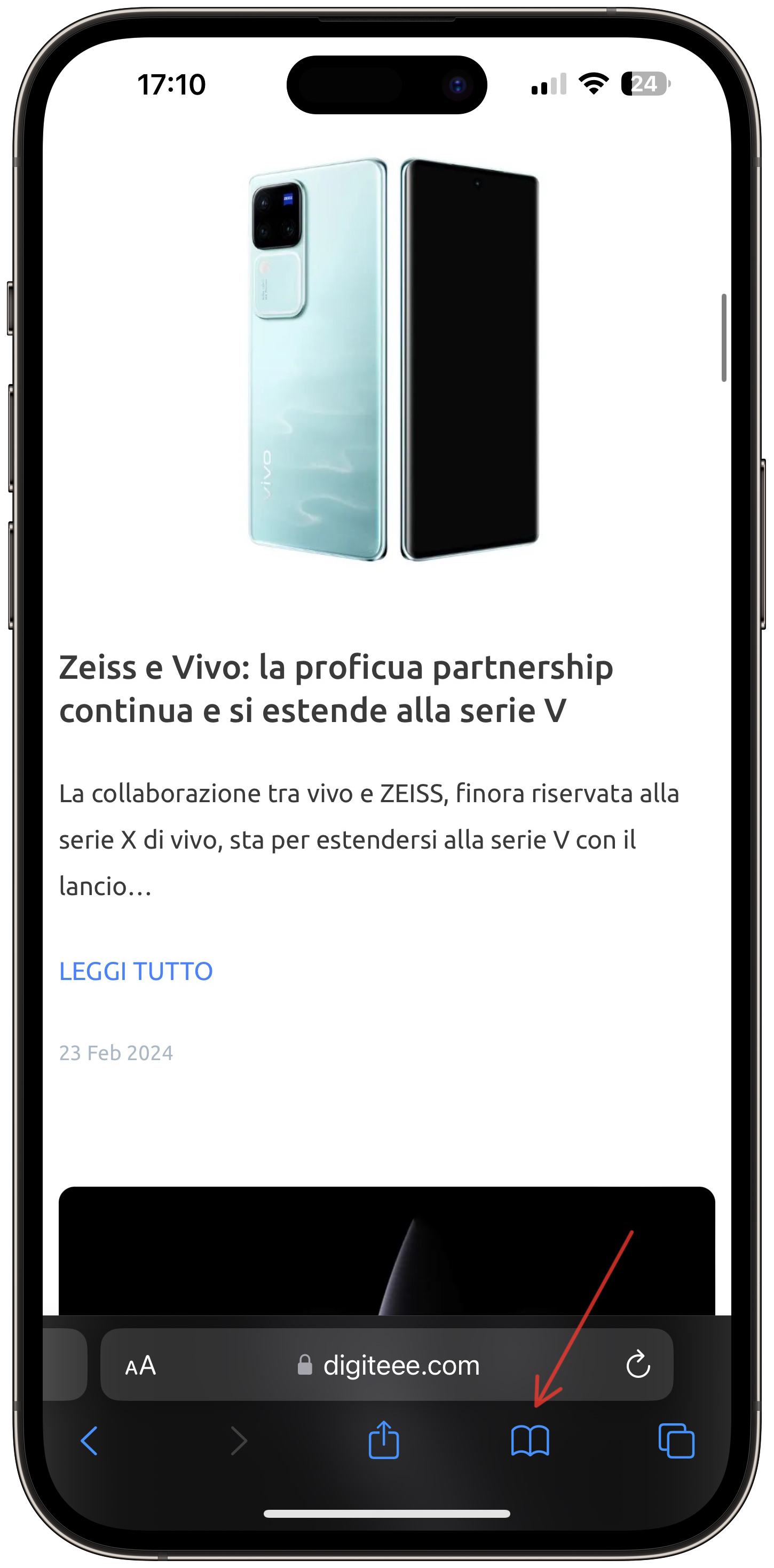
- Una volta aperto, posizioniamoci sull’icona del libricino in basso, evidenziata nel seguente screenshot, e facciamo un breve tap.
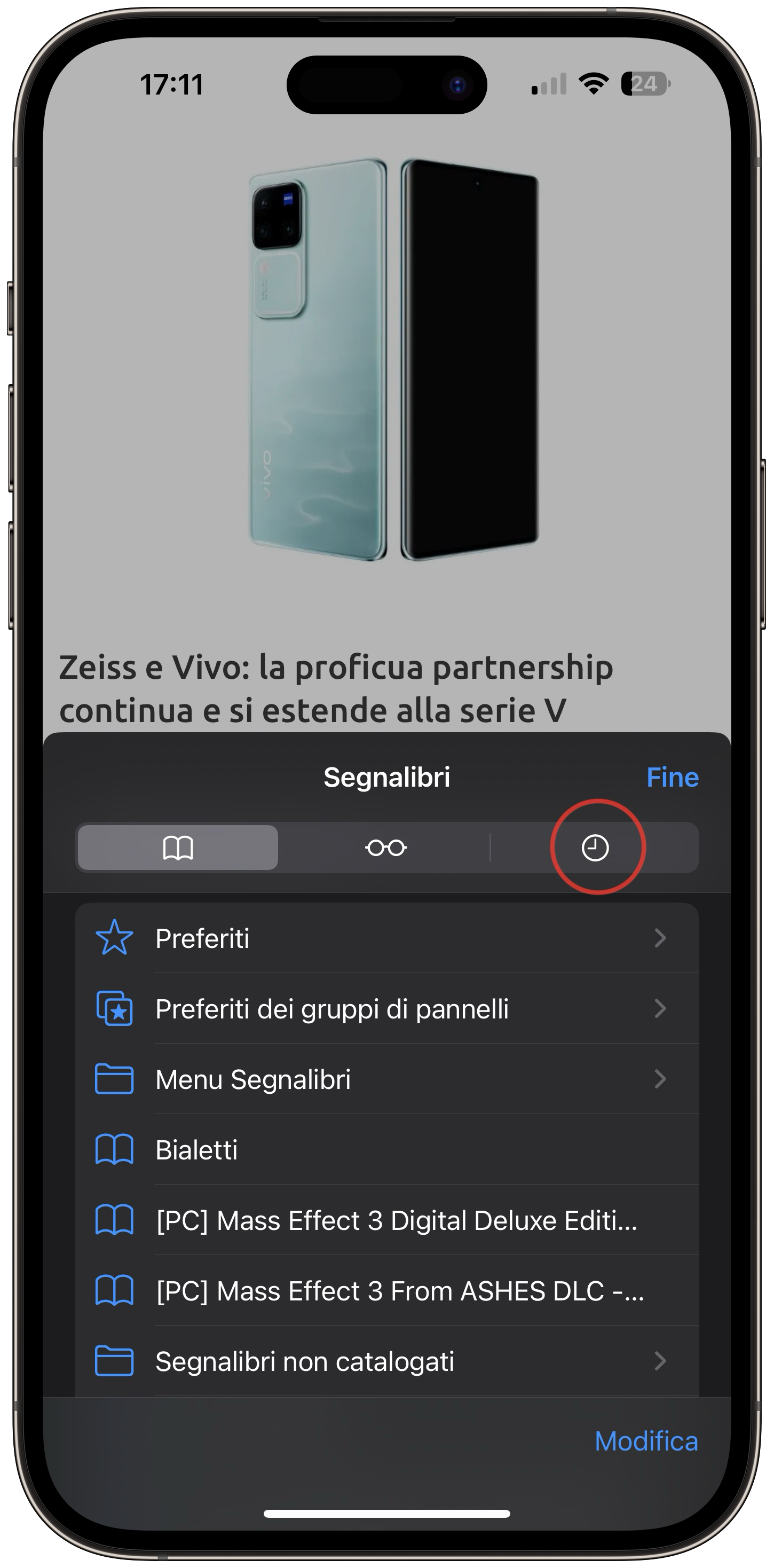
- Ora si sarà aperto un nuovo menu, quindi facciamo un altro tap sull’icona dell’orologio, che sta ad indicare, appunto, la cronologia.
Siamo a metà dell’opera, quindi proseguire da qui in poi sarà un attimo.
- Nella parte bassa dello schermo, avremo un elenco dei siti che abbiamo visitato di recente. In basso a destra ci sarà un pulsante “Cancella” che sarà proprio quello che dovremo andare a premere.
- Nella schermata cancella cronologia, adesso, ci verranno proposti vari lassi di tempo. Starà a voi decidere se cancellare la cronologia dell’ultima ora, della giornata, degli ultimi due giorni, o distruggere tutte le prove da quando avete preso l’iPhone in questione🔥.

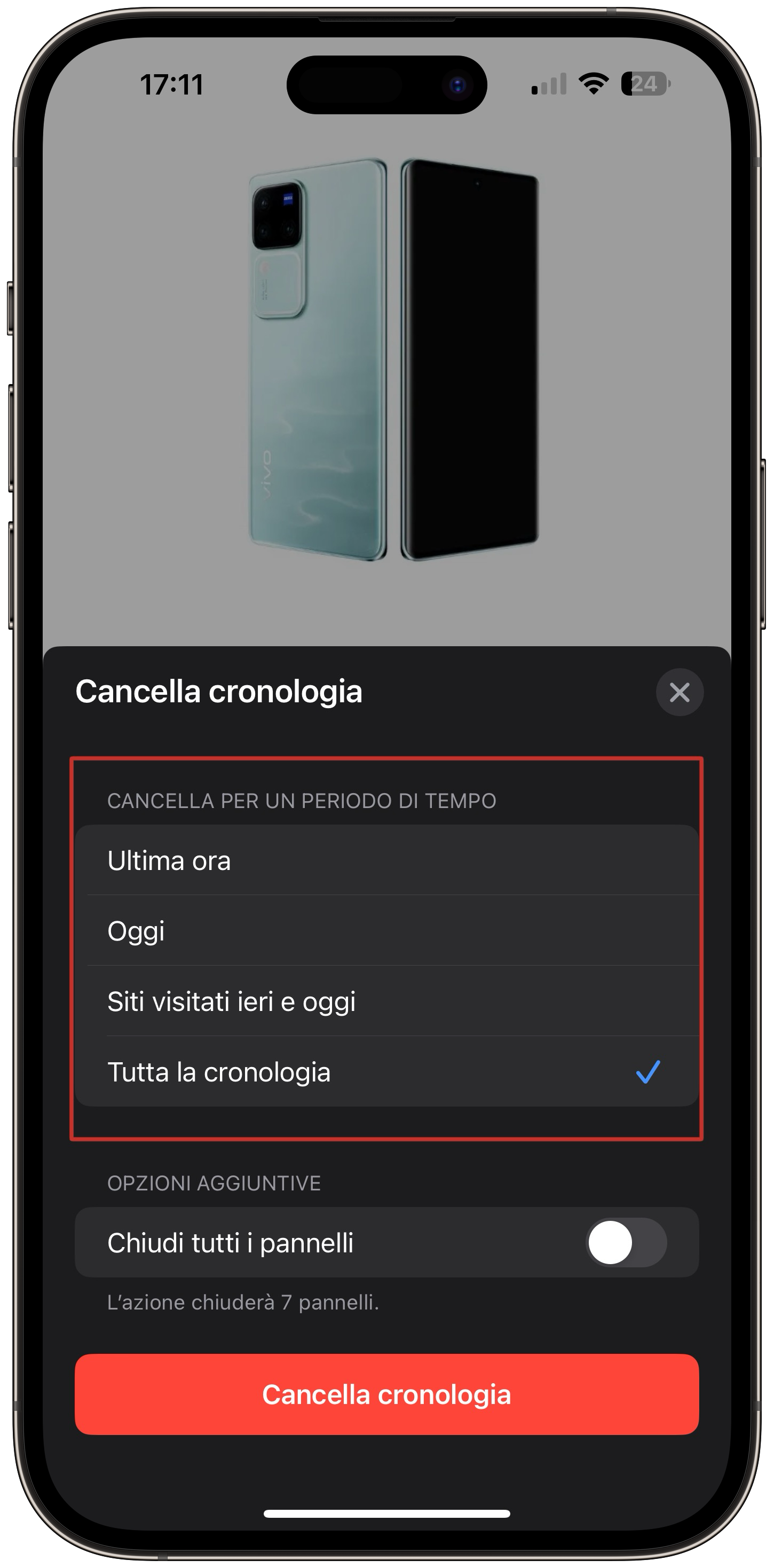
Ovviamente bisognerà confermare premendo il pulsante “Cancella cronologia”.
Speriamo che questa guida vi sia stata utile ed abbia salvato tanti matrimoni.
