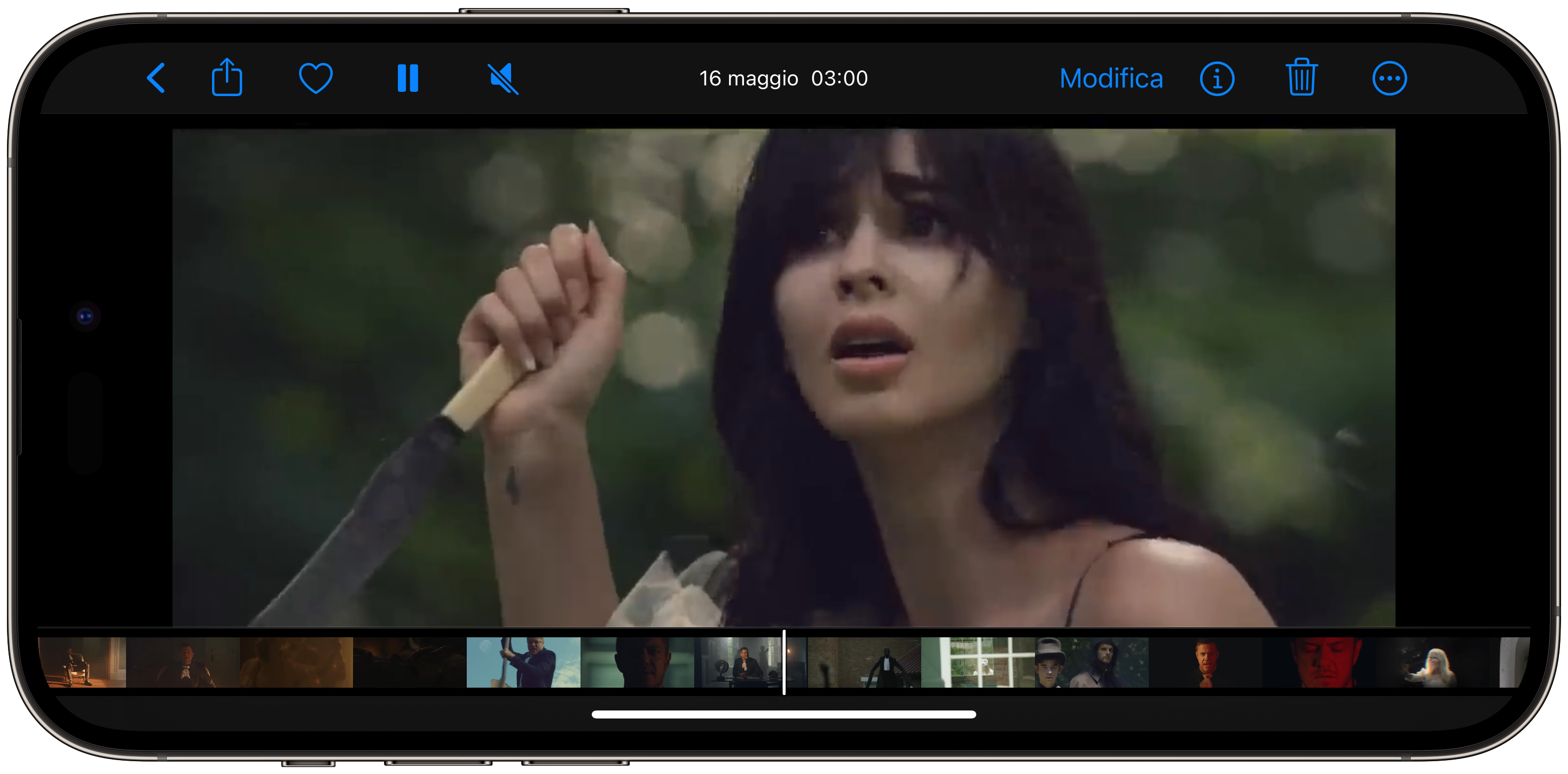

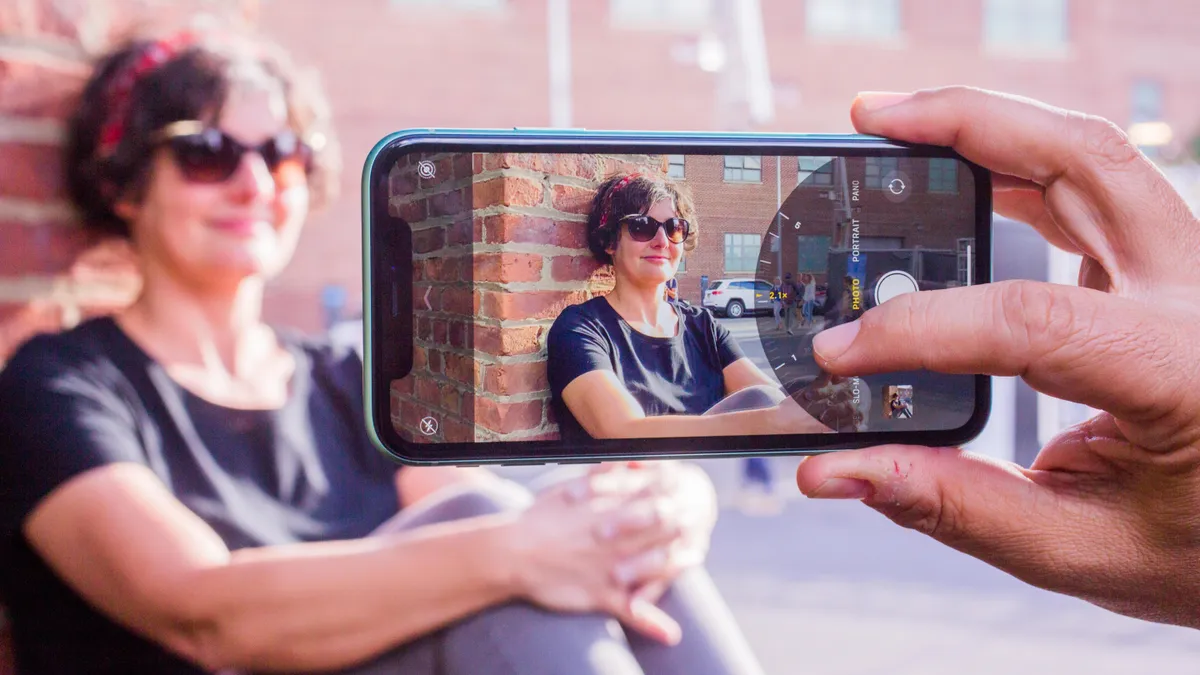
In ambito smartphone esistono solo due tipi di persone: chi ammette di aver scattato almeno una volta nella vita una foto con l’orientamento sbagliato, e chi mente. A tutti è infatti capitato di aver premuto il tasto shutter della fotocamera del nostro iPhone per catturare un momento, magari di corsa, senza aver atteso che l’accelerometro dello smartphone rilevasse la posizione orizzontale o verticale che fosse.
Ne è derivata una foto che se mettiamo l’iPhone in verticale, si gira in orizzontale, e se lo giriamo, torna in verticale, provocando dei gran mal di testa a tutti. Ebbene, oltre a poter girare queste foto, possiamo farlo anche per i video.
Questa guida serve a spiegare a chi già non sa farlo, come girare e raddrizzare un video su iPhone, anche se la stessa è applicabile tranquillamente anche alle foto, seguendo gli stessi identici passaggi.
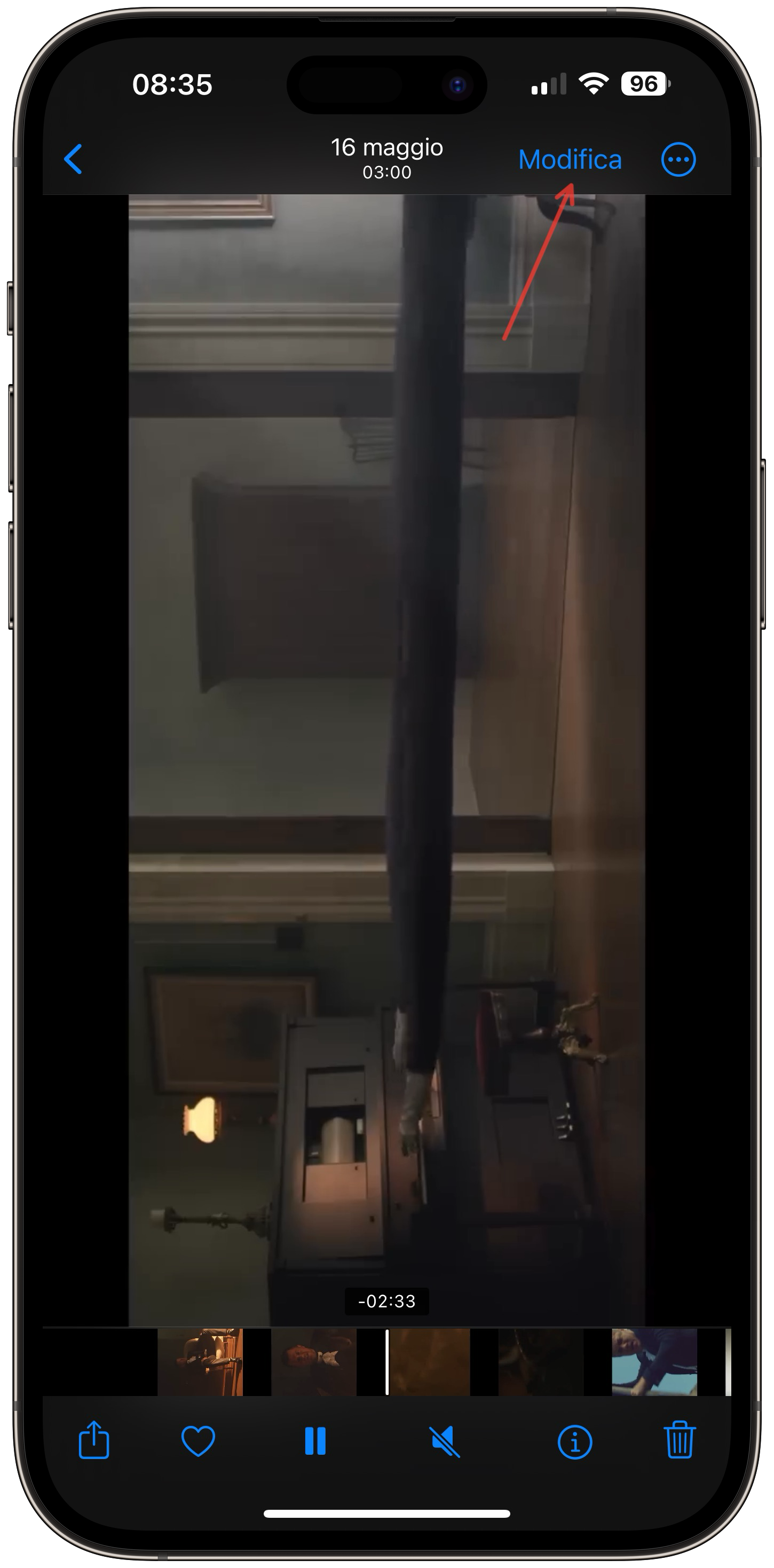
Anzitutto andiamo nella galleria e spostiamoci sul video incriminato, dopodiché facciamo un tap su “modifica” posto in alto.
Possiamo notare in basso a destra un comando chiamato “ritaglia”, sarà proprio quello che sceglieremo.

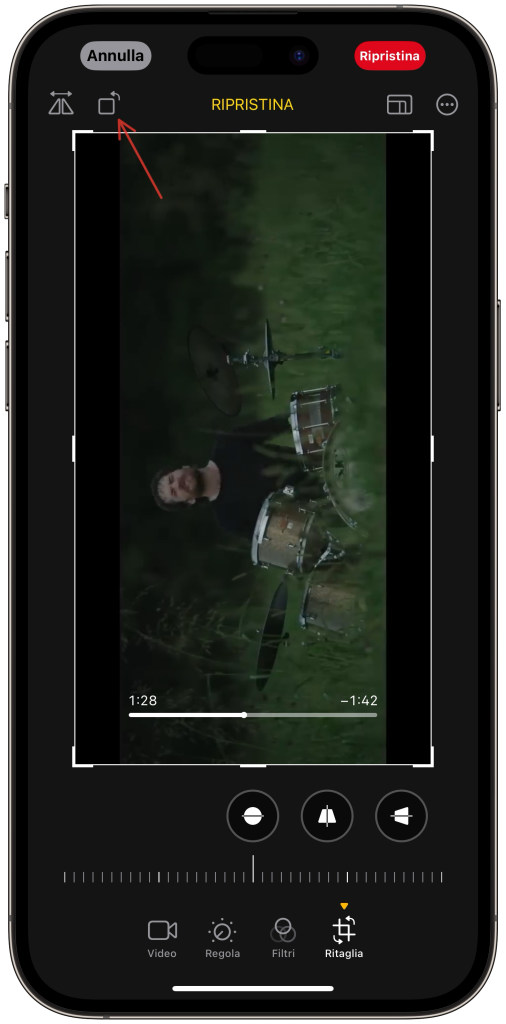
Nella schermata che ci viene proposta troviamo vari tool utili a fare alcune modifiche alla foto/video in questione. Di tutti questi, ci interessa l’icona con il quadrettino e la freccia curva che è posta in alto a sinistra dello schermo. Premendolo più volte, faremo effettuare una rotazione di 90° all’elemento scelto, quindi per raddrizzare il video basta premerlo finché non è orientato in maniera corretta.
Finita questa operazione, premiamo sul pulsante “Fine” posto in alto a destra.
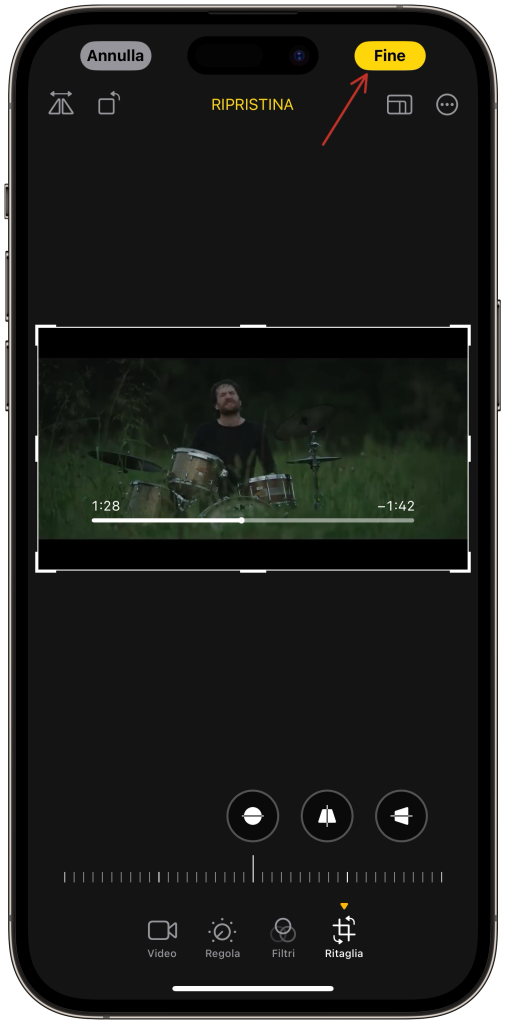
Ed eccolo qui, il nostro video bello, dritto, e finalmente guardabile senza farci venire dolori al collo. Salva un amico, prima di mandargli una foto o un video, raddrizzali!